Maybe ya está en el Mac: una app nativa, no una web envuelta. La lista «En curso» vive en la barra de menús, el atajo global ⌃⌥Space captura una tarea desde cualquier app, y todo lo que marcas en el Mac aparece marcado en el iPhone y en el Apple Watch un segundo después. Maybe Pro es compra universal: si ya lo tienes, el Mac no cuesta nada más.
En breve
- Barra de menús: la lista «En curso» siempre a un clic, y las tareas se marcan sin abrir la ventana.
- Atajo global ⌃⌥Space (reasignable) captura una idea desde cualquier app sin perder el contexto.
- Teclado completo: ⌘N para una tarea nueva, ⌘1/⌘2/⌘3 para las secciones, ⌘, para ajustes, Esc para cerrar.
- Mac, iPhone, Apple Watch y la web comparten una sola lista, y todo funciona sin conexión.
Por qué un gestor de tareas necesita una app de Mac de verdad
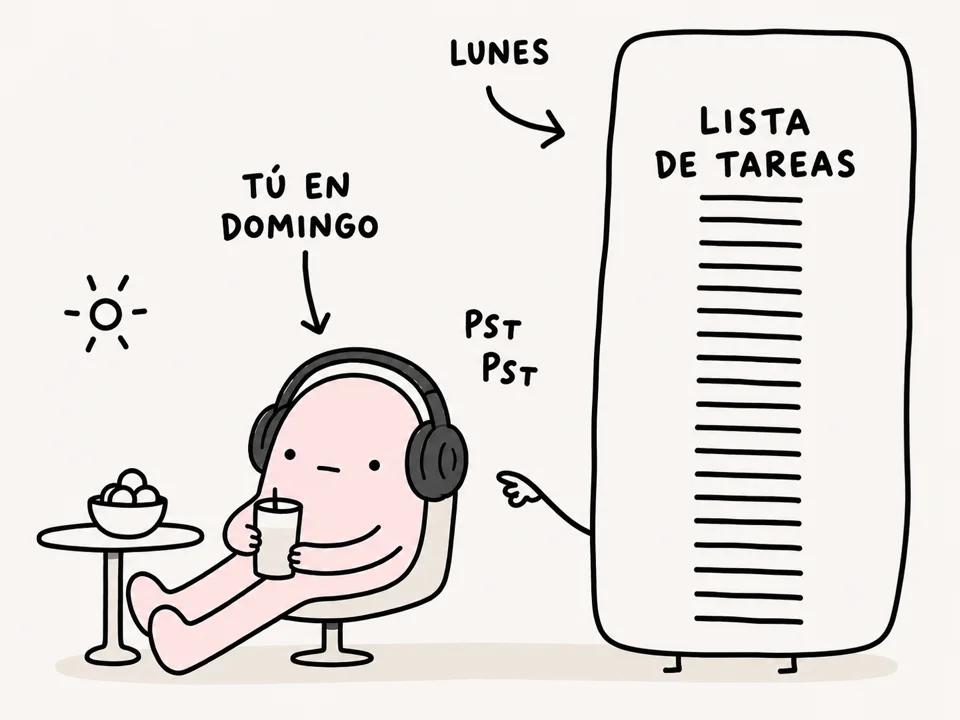
Delante del ordenador, las tareas no nacen dentro del gestor de tareas. Nacen en un correo, en un chat, en un ticket, en el documento de otra persona — y anotarlas obliga a salir de la pantalla en la que estás. Ese salto es el precio: mientras cambias de ventana y buscas la lista, media idea se ha deshecho y la otra media se convierte en «luego lo apunto».
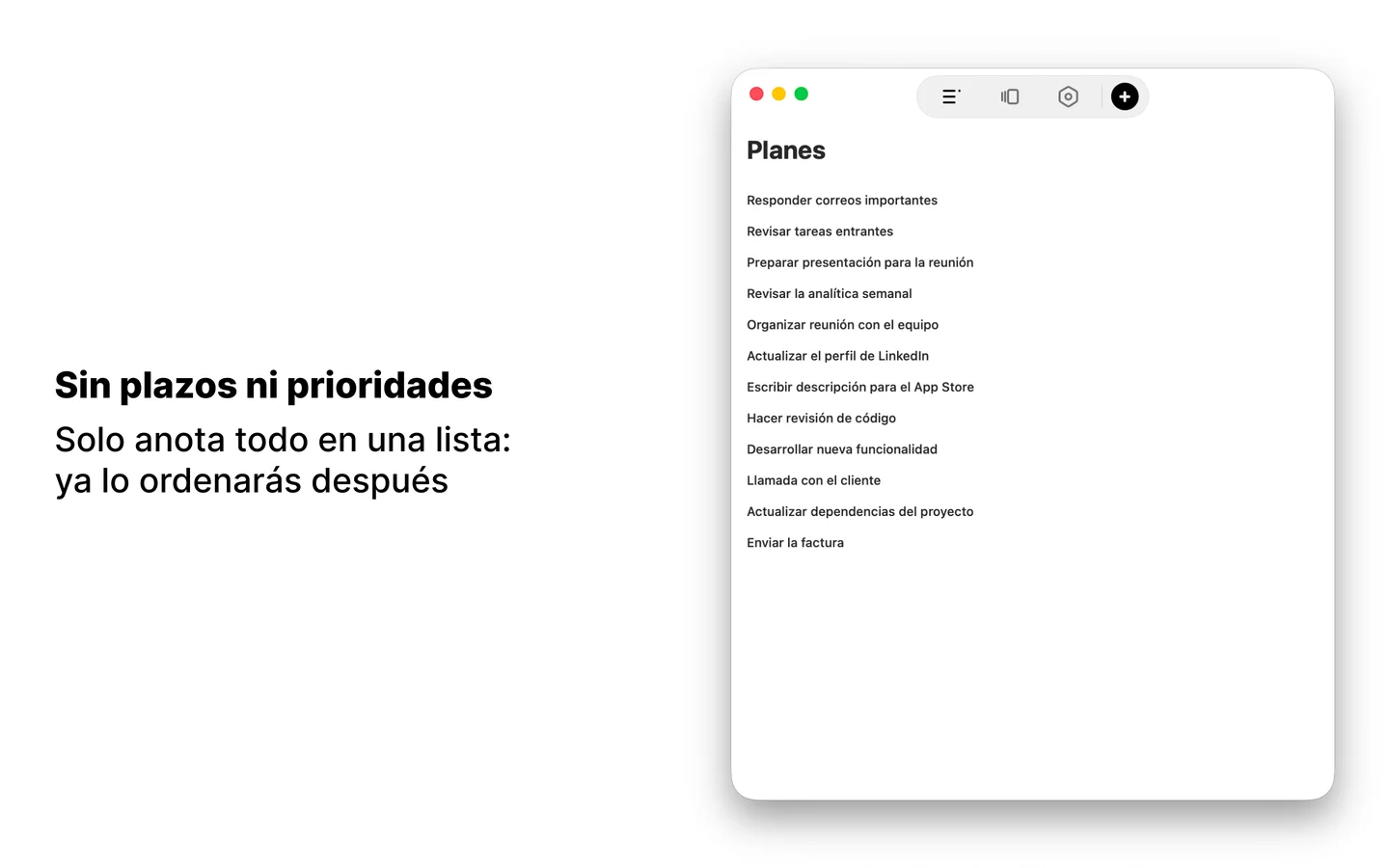
Por eso la versión de macOS gira en torno a dos puntos de entrada que no te obligan a cambiar de contexto: la barra de menús y un atajo global. La ventana en sí es la misma app que conoces del iPhone, con el mismo método FVP: todo cae en «Plan» y desde ahí se forma una cadena corta «En curso» comparando tareas de dos en dos.
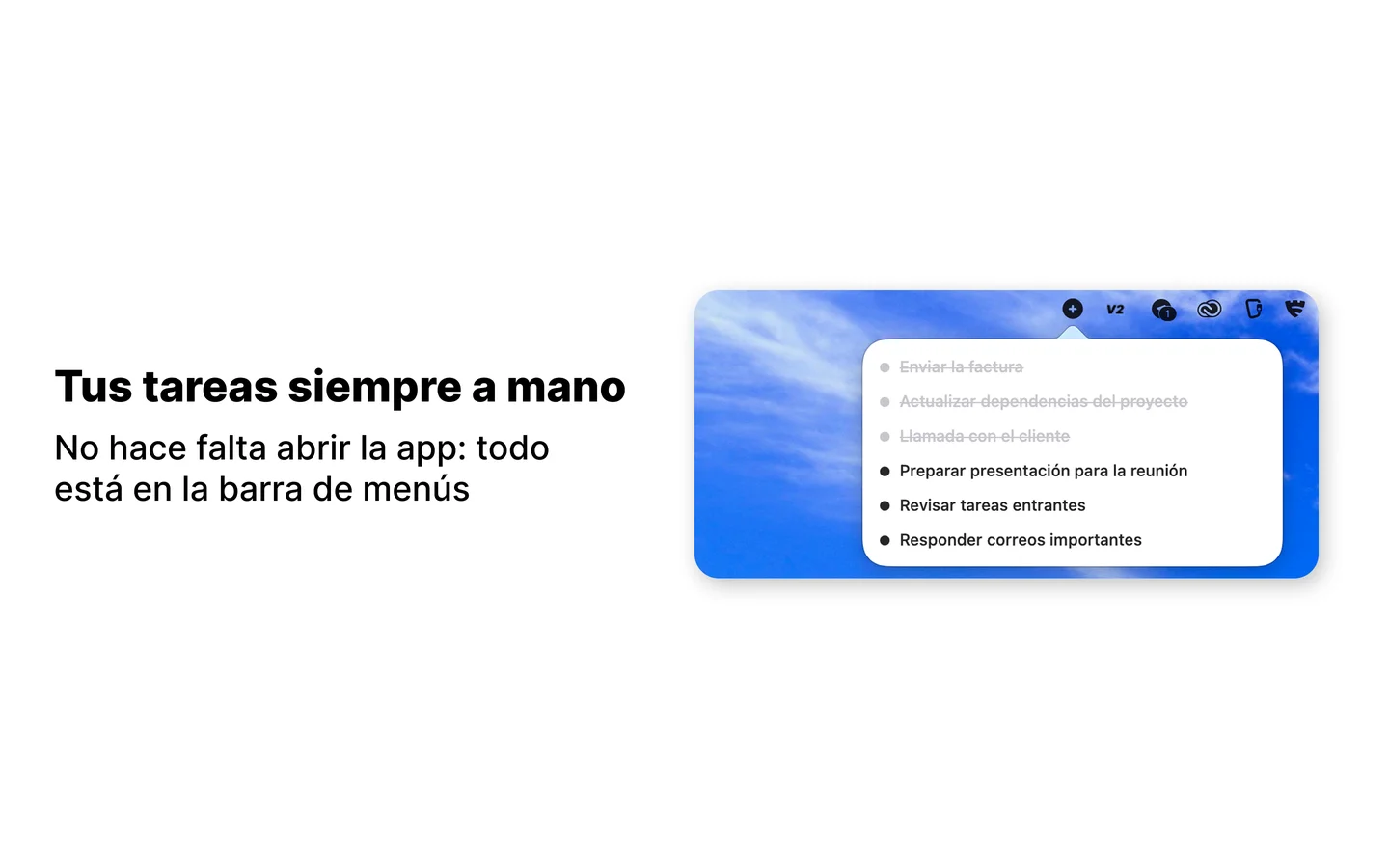
Barra de menús: «En curso» sin abrir la ventana
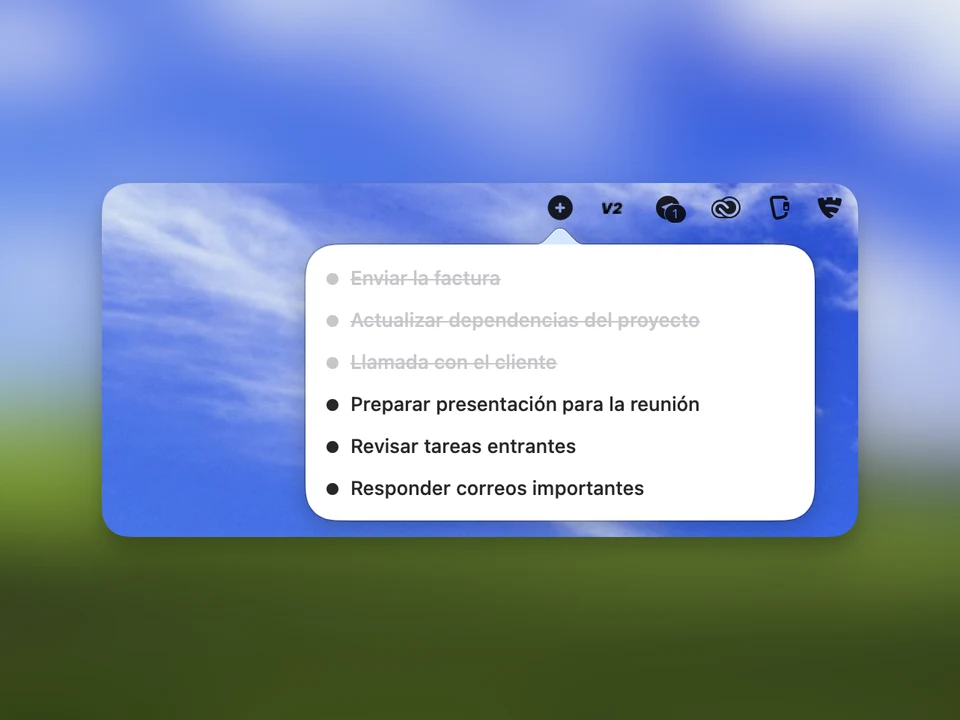
El icono de Maybe en la barra de menús despliega la cadena «En curso» actual. Un clic marca la tarea como hecha: sin abrir la ventana de la app y sin salir de lo que estabas haciendo.
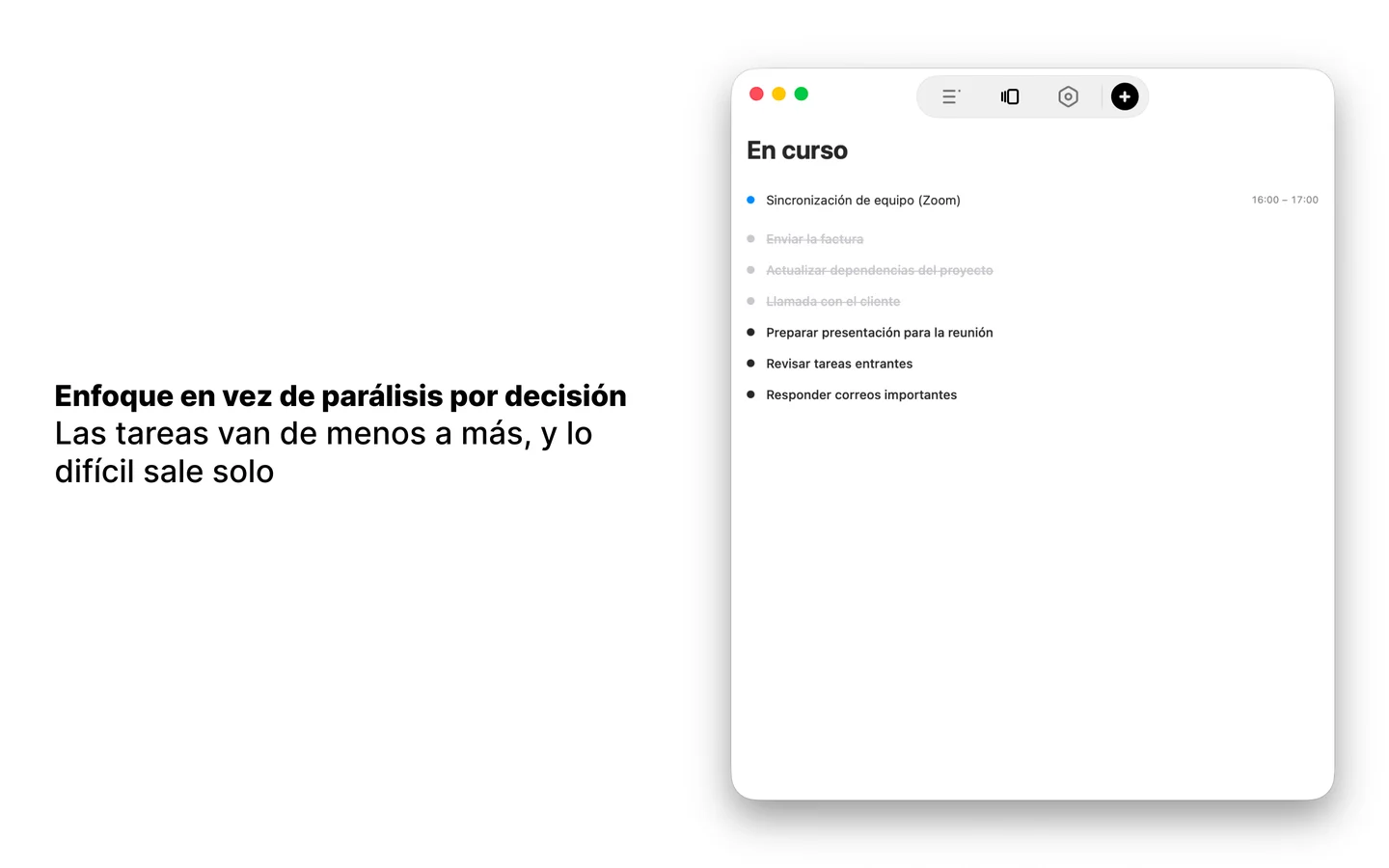
Cerrar la ventana no cierra la app: Maybe sigue en la barra de menús y sigue sincronizando. La ventana recuerda su tamaño y funciona igual en modo claro y oscuro.
Atajo global: capturar desde cualquier app
⌃⌥Space abre un campo de entrada por encima de lo que sea — Safari, Xcode, Figma, el correo. Escribes la tarea, pulsas Enter, el campo desaparece y vuelves exactamente a donde estabas. La combinación se puede reasignar en los ajustes.
Es el detalle pequeño que cambia el comportamiento: cuando capturar cuesta tres segundos, las tareas se apuntan de verdad en lugar de quedarse en la cabeza.
Qué más hace la versión de Mac
- Teclado. ⌘N para una tarea nueva, ⌘1/⌘2/⌘3 para cambiar de sección, ⌘, para ajustes, Esc para cerrar la ventana o el campo de entrada.
- Ratón y trackpad. Resaltado al pasar el cursor, clic derecho para las acciones de la tarea y respuesta háptica en el trackpad.
- Captura con IA. Dicta lo que tengas en la cabeza y vuelve convertido en tareas separadas. O arrastra a la ventana la foto de una lista escrita a mano: Maybe lee el texto y lo divide en tareas.
- Calendarios. Apple Calendar y Google Calendar se conectan a la vez y los eventos de hoy aparecen justo encima de tus tareas. Solo lectura.
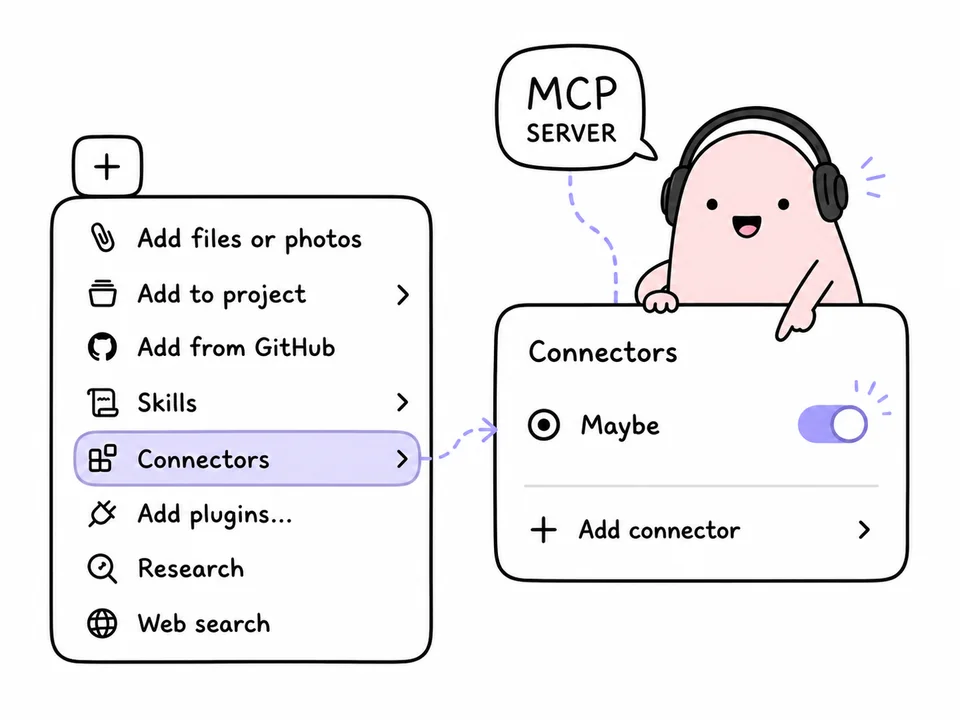
- MCP. Consulta tus tareas desde Claude, Cursor y otros clientes MCP — así se conecta.
Sincronización y precio
Mac, iPhone, Apple Watch y la versión web comparten la misma lista. Marcas algo en el Mac y ya está hecho en el teléfono. Los datos se guardan en el dispositivo, así que todo funciona sin conexión y los cambios viajan a la nube en cuanto vuelve la red.
Maybe Pro es una compra universal. La suscripción o la compra única para siempre cubren todos los dispositivos a la vez: si compraste Pro en el iPhone, el Mac se desbloquea solo. El plan gratuito es el mismo que en el iPhone: el método FVP completo, hasta 5 tareas «En curso» a la vez y 7 días de historial.
Cómo instalarlo
La app está en la misma ficha de App Store que la versión de iOS, no hay que buscar otra distinta. Se necesita macOS 15 Sequoia o posterior.
Preguntas frecuentes
¿Hay que comprar Maybe Pro aparte para el Mac?
No. Maybe usa Compra Universal: la suscripción o la compra única cubren Mac, iPhone y Apple Watch a la vez. Si ya tienes Pro, basta con iniciar sesión en el Mac con el mismo Apple ID.
¿Se puede usar Maybe en el Mac sin iPhone?
Sí. La versión de Mac es independiente: funciona por su cuenta y se sincroniza por la nube. El iPhone solo hace falta para la app del Apple Watch, que recibe las tareas del teléfono.
¿Cómo se cambia el atajo global ⌃⌥Space?
En los ajustes de la app (⌘,) hay una sección de atajos donde puedes reasignarlo a cualquier otra combinación. Es lo que conviene hacer si ⌃⌥Space ya lo usa otro programa.
¿Maybe sigue funcionando si cierro la ventana?
Sí. Al cerrar la ventana la app se queda en la barra de menús: la lista «En curso» está a un clic y la sincronización continúa. Para salir del todo, usa ⌘Q o la opción del menú.
Si tus tareas se pierden entre pestañas mientras trabajas, instala Maybe en el Mac y prueba a capturar con ⌃⌥Space. La lista «En curso» se queda en la barra de menús y el resto ya está sincronizado con el teléfono.