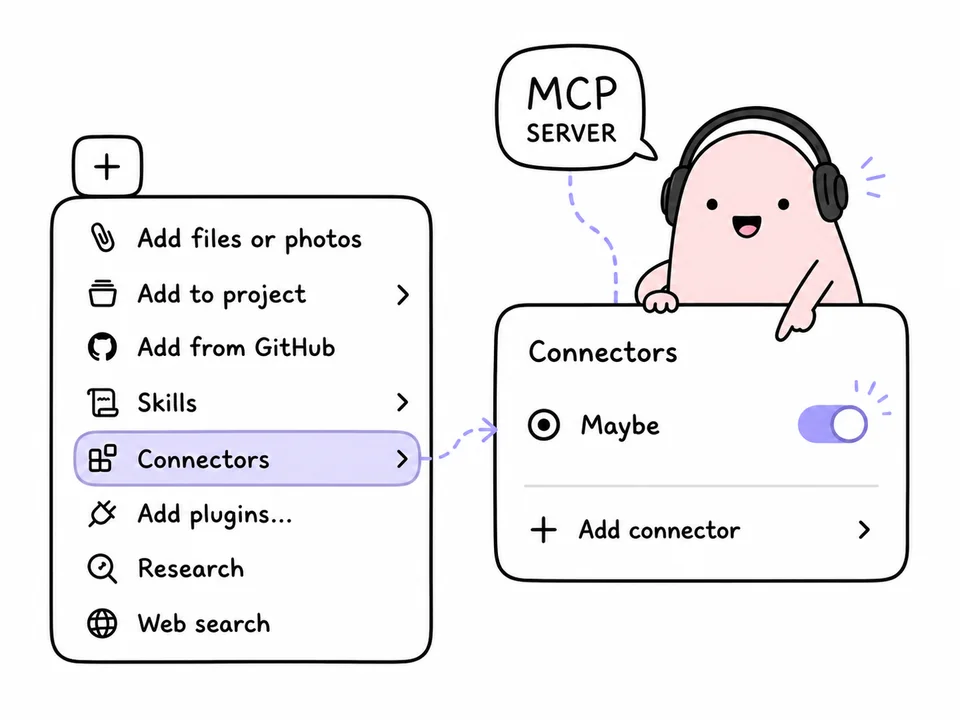
Para que una IA te ayude con tu trabajo real y no con consejos genéricos, necesita tu lista de tareas real. En Maybe eso se hace en un paso: pega la dirección https://app.maybe.do/mcp en Claude (o en Cursor, o en cualquier cliente compatible con MCP), inicia sesión con tu cuenta de Maybe y el asistente verá tus tareas. El asistente puede leer tus tareas, añadir nuevas a Planes y mover tareas de Planes a Después. No puede borrar tareas. No hay que introducir ningún Client ID ni clave secreta.
En breve
- La dirección del servidor MCP de Maybe es
https://app.maybe.do/mcp. No hay que escribir nada más. - La conexión lleva un minuto: añadir el conector → iniciar sesión con tu cuenta de Maybe → confirmar el acceso.
- La IA puede leer tareas, crear nuevas en Planes y moverlas a Después. El borrado está desactivado a propósito; la decisión por «quiero» sigue siendo tuya.
- Funciona con cualquier cliente MCP, no solo con Claude. Requiere suscripción a Maybe Pro.
Qué es MCP y para qué le sirve a tu lista de tareas
Model Context Protocol es un estándar abierto con el que los clientes de IA se conectan a fuentes de datos externas. Antes, para hablar de tus pendientes con un asistente había que copiarlos al chat a mano, y al día siguiente esa copia ya estaba desactualizada. MCP elimina el copiar y pegar: el asistente consulta tus tareas actuales durante la conversación.
Maybe levanta su propio servidor MCP, así que la integración no está atada a una sola aplicación. Claude, Cursor y cualquier otro cliente que hable el protocolo se conectan a la misma dirección.
El asistente dispone de seis herramientas: la lista de tareas por estado (activas, para después, completadas, archivadas), la sesión actual «En curso», la búsqueda por títulos, las estadísticas de un periodo, la creación de tareas en Planes y el traslado a Después.
Añadir tareas y dejar otras para después
Puedes pedir a Claude que añada una tarea o una lista de tareas. Las nuevas se añaden al final de Planes, en el orden que indiques. No se pueden crear directamente en Después ni en En curso.
También puedes mover tareas de Planes a Después. Se omiten las tareas de En curso, las completadas y las archivadas. El asistente no puede editar títulos, reordenar, completar, archivar ni borrar tareas. Son límites intencionales: ayuda con la lista y tú decides en qué trabajar.
Cómo conectar Maybe con Claude
La dirección es la misma en todas partes: https://app.maybe.do/mcp. Puedes copiarla desde la propia app: Ajustes → IA (MCP) → «Conectar un asistente», donde hay un botón de copiar.
Después, en Claude:
- Abre Ajustes → Conectores → Añadir conector personalizado.
- Pega la dirección
https://app.maybe.do/mcpy pulsa Añadir. - En la lista de conectores, pulsa Connect.
- Inicia sesión con tu cuenta de Maybe (Apple o Google) y confirma el acceso.
Listo: las herramientas de tareas aparecerán en el chat. Claude las llama por su cuenta cuando la pregunta lo requiere, así que no hay comandos especiales que memorizar.
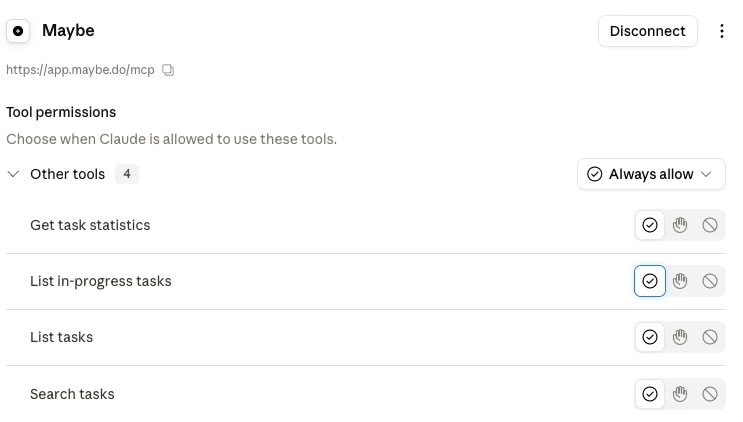
La captura es anterior a la actualización y muestra las cuatro herramientas de lectura. El conector actual también incluye Create tasks in Plans y Move tasks to Later. Sigue sin haber una herramienta para borrar. Si una conexión antigua pide volver a conectarse para usar las nuevas acciones, reconéctala y confirma el acceso.
Otros clientes: Cursor y los demás
El procedimiento es el mismo: busca dónde te pide la aplicación un servidor MCP, pega la misma dirección e inicia sesión. No hay configuración específica por cliente: el servidor anuncia sus capacidades al conectarse.
Qué preguntarle al asistente si trabajas con FVP
Maybe está construido alrededor del método FVP: recorres el plan de arriba abajo desde el ancla y eliges una tarea solo si puedes decirte «quiero hacer esta más que la que ya he elegido». Esa pregunta la IA no la responde por ti: las ganas son tuyas, y ahí está todo el sentido del método. Lo que sí hace bien es ayudarte alrededor del recorrido: preparar la lista, desmenuzar el ancla y ver qué salió.
Despejar el plan antes de recorrerlo. «Agrupa mis tareas activas por temas y muéstrame dónde hay varias formulaciones de lo mismo.» Cuanto más corta y honesta sea la lista, más rápido la recorres por «quiero». Un plan que ha crecido hasta cien líneas se convierte en un cementerio de tareas, y recorrerlo cansa antes de llegar al ancla.
Resolver el ancla. La primera tarea del plan es la más antigua, la que ya no puedes ignorar. Suele quedarse ahí porque es demasiado grande. «Esta es mi primera tarea activa: divídela en 3 o 4 pasos pequeños por los que pueda empezar de verdad.» Un paso pequeño es más fácil de querer.
Entender qué te frena. «¿Qué tareas llevan más tiempo en mis activas y qué tienen en común?» Las tareas que te saltas en cada recorrido son una señal: o la formulación es confusa, o hace tiempo que deberían estar en Después.
Arrancar la cadena actual. «¿Qué tengo en curso ahora mismo? Prepárame un plan de 20 minutos para la primera.» El orden de «En curso» lo montaste tú: el asistente no lo reordena, solo te ayuda a empezar antes lo que viene.
Hacer balance de la semana. «¿Cuántas tareas cerré en los últimos 7 días y cuáles fueron? ¿Qué temas se repiten?» Lo completado enseña para qué tenías energía de verdad, y eso dice más que un contador de tareas cerradas.
Añadir tareas de la conversación. «Añade a Planes: enviar el borrador, reservar el hotel, llamar al contable.» Las tareas aparecerán al final del plan.
Dejar algo para después. «Mueve “Reservar el hotel” a Después.» La tarea sigue en Maybe, en la lista Después.
Reunir contexto para una reunión. «Busca todas mis tareas sobre el proyecto X y hazme un resumen corto.» La búsqueda va sobre tus propios títulos, así que el resumen sale de trabajo real y no de generalidades.
Frases que puedes pegar tal cual en el chat:
- «Agrupa mis tareas activas por temas y encuentra duplicados.»
- «Coge la primera tarea de mi plan y divídela en pasos pequeños.»
- «¿Qué tengo en curso ahora mismo? ¿Por dónde es más fácil empezar?»
- «¿Qué he completado esta semana? Desglósalo por días y por temas.»
- «¿Qué tareas activas deberían haber pasado a Después hace tiempo?»
- «Añade “Enviar el borrador” a Planes.»
- «Mueve “Reservar el hotel” a Después.»
Qué tan seguro es esto
El asistente puede leer tus tareas y hacer dos cambios concretos: añadir a Planes y mover de Planes a Después.
- Cambios limitados. Las nuevas tareas se añaden al final de Planes. Solo las tareas activas fuera de En curso pueden moverse a Después.
- Sin borrado, a propósito. No existe una herramienta para borrar. El asistente tampoco puede editar títulos, completar, archivar ni reordenar tareas.
- Solo tus datos. Cada petición se filtra por el identificador de usuario que va dentro del token. Los datos de otras personas, las contraseñas y los tokens quedan fuera de alcance por diseño.
- Entrada con tu cuenta. La autorización usa OAuth 2.1 con PKCE, con el mismo inicio de sesión de Apple/Google que la app. La dirección que pegas es pública: no hay secretos que entregar.
- Se revoca en un clic. Elimina el conector en los ajustes de tu cliente de IA y el acceso se corta.
En resumen
Un campo con una dirección, un inicio de sesión que ya tienes, y el asistente deja de dar consejos abstractos porque ve tu plan real. La decisión por «quiero» sigue siendo tuya: la IA despeja la lista antes del recorrido, ayuda a partir el ancla y muestra qué salió de la semana. Las tareas se quedan donde estaban: en Maybe.
Preguntas frecuentes
¿Hace falta suscripción para conectar mis tareas a una IA?
Sí, el acceso por MCP forma parte de Maybe Pro. Puedes configurar la conexión en cualquier momento, pero las tareas solo se entregan al asistente mientras la suscripción esté activa.
¿La IA elegirá las tareas por mí?
No, y es a propósito. En FVP recorres el plan y eliges una tarea preguntándote «¿quiero hacer esta más que la que ya he elegido?», y solo tú puedes responder. El asistente ayuda alrededor: despejar la lista antes del recorrido, dividir un ancla grande en pasos, revisar resultados.
¿Puede la IA crear tareas o moverlas a Después?
Sí. Puede añadir tareas nuevas al final de Planes y mover tareas activas de Planes a Después. Las tareas de En curso, las completadas y las archivadas no se pueden mover así.
¿Puede la IA borrar tareas?
No. El borrado mediante MCP está desactivado a propósito. El asistente tampoco puede editar títulos, completar, archivar ni cambiar el orden de las tareas.
¿Funciona con clientes distintos de Claude?
Sí. MCP es un estándar abierto, así que sirve cualquier cliente compatible: Cursor, otros editores con IA, asistentes de escritorio. La dirección es la misma en todos: https://app.maybe.do/mcp.
¿Hay que introducir un Client ID, una clave o un token?
No, solo la dirección del servidor. El registro del cliente ocurre automáticamente y el inicio de sesión se hace con tu cuenta habitual de Maybe (Apple o Google) en la pantalla de consentimiento.
Diseñé Maybe para que la lista de tareas refleje el estado real de las cosas en lugar de convertirse en un vertedero. Ahora ese estado se puede compartir con un asistente: la dirección de conexión está en Ajustes, en la sección IA (MCP).