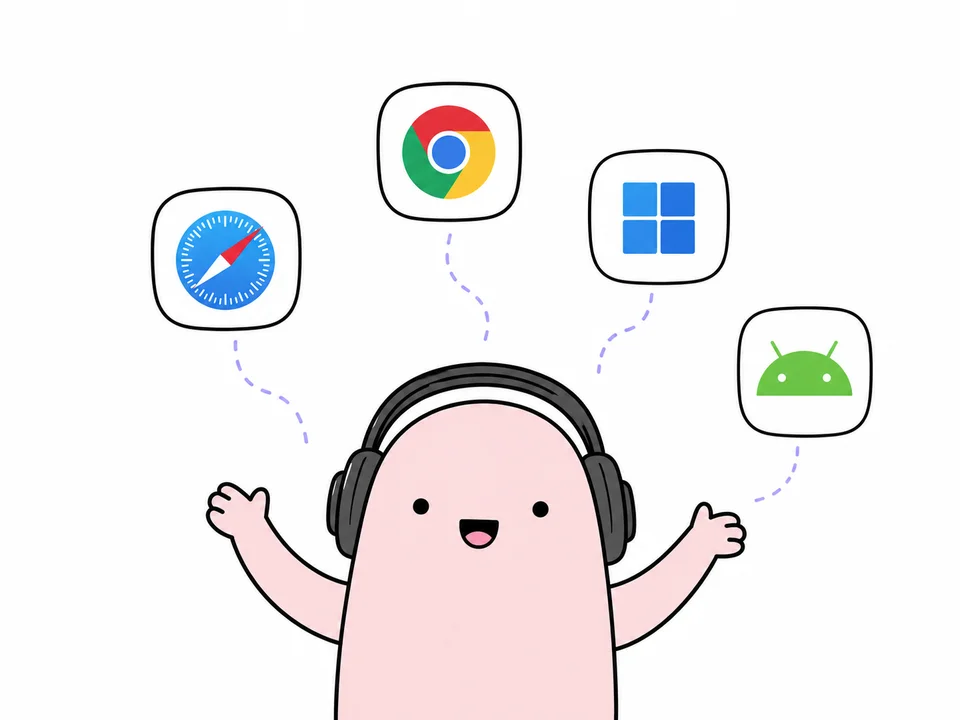
Современные браузеры умеют «упаковывать» сайты в полноценные приложения — с иконкой на рабочем столе, отдельным окном и поведением, которое не отличить от нативного софта. Технология называется PWA (Progressive Web App), и Maybe её полностью поддерживает.
Это значит, что не нужно держать открытую вкладку браузера постоянно. Maybe можно установить как отдельную программу за пару минут.
Windows и macOS — Chrome или Edge
Самый универсальный способ. Chrome и Edge работают на одном движке, поэтому шаги для обоих браузеров одинаковы.
- Открой Maybe в браузере.
- Посмотри на адресную строку — справа должен появиться значок монитора со стрелкой или «+». Нажми на него и выбери «Установить».
- Если значка нет — нажми на три точки ⋮ в правом верхнем углу. В Chrome ищи «Сохранить и поделиться», в Edge — «Приложения». Там будет пункт «Установить эту страницу как приложение».
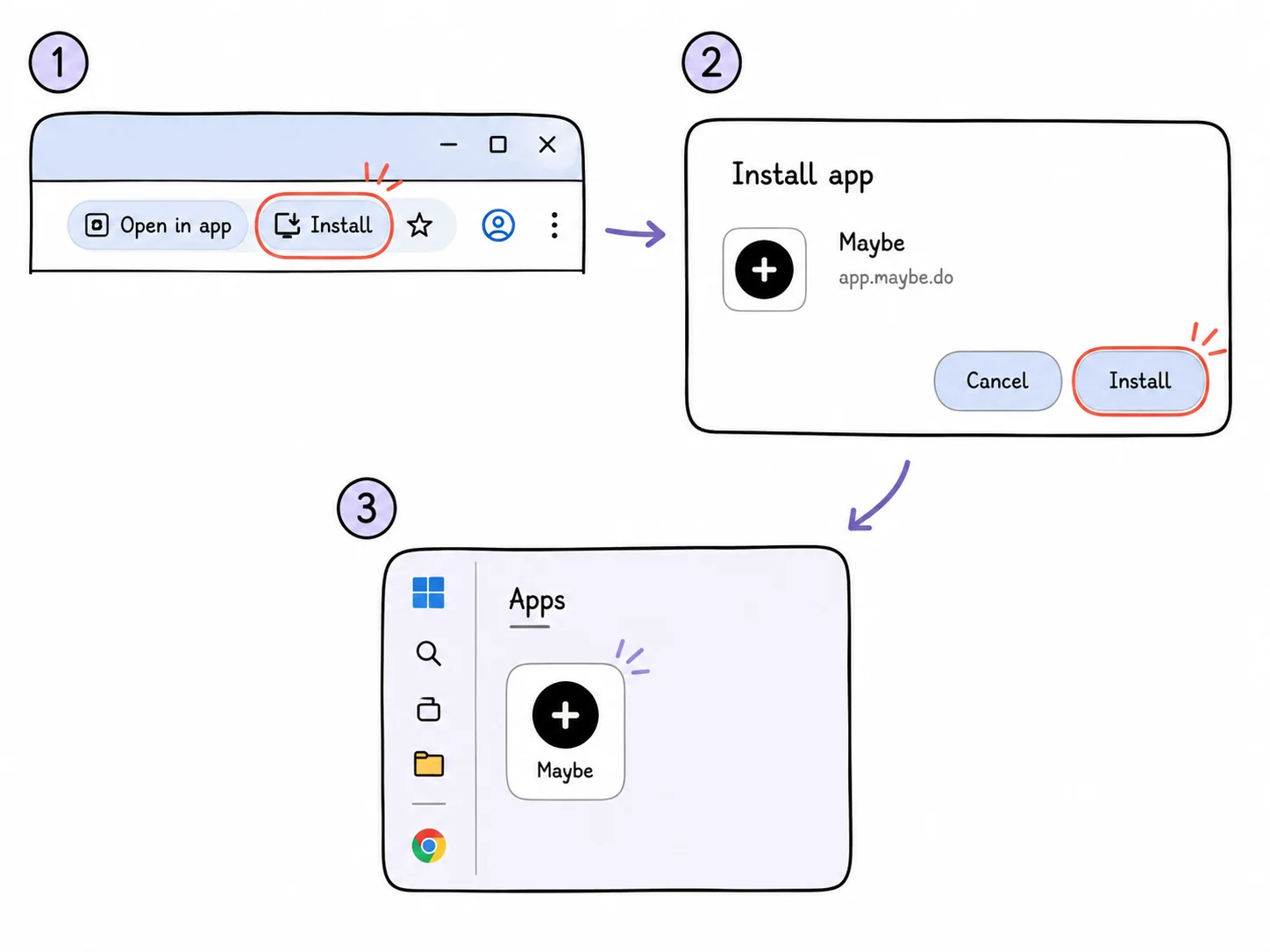
На Windows иконка появится на рабочем столе и в меню «Пуск». На macOS — в папке «Программы», откуда её можно перетащить в Dock.
macOS — Safari
Если предпочитаешь Safari — возможность установки появилась начиная с macOS Sonoma.
- Открой Maybe в Safari.
- В верхнем меню нажми «Файл».
- Выбери «Добавить в Dock...».
- Подтверди название и иконку.
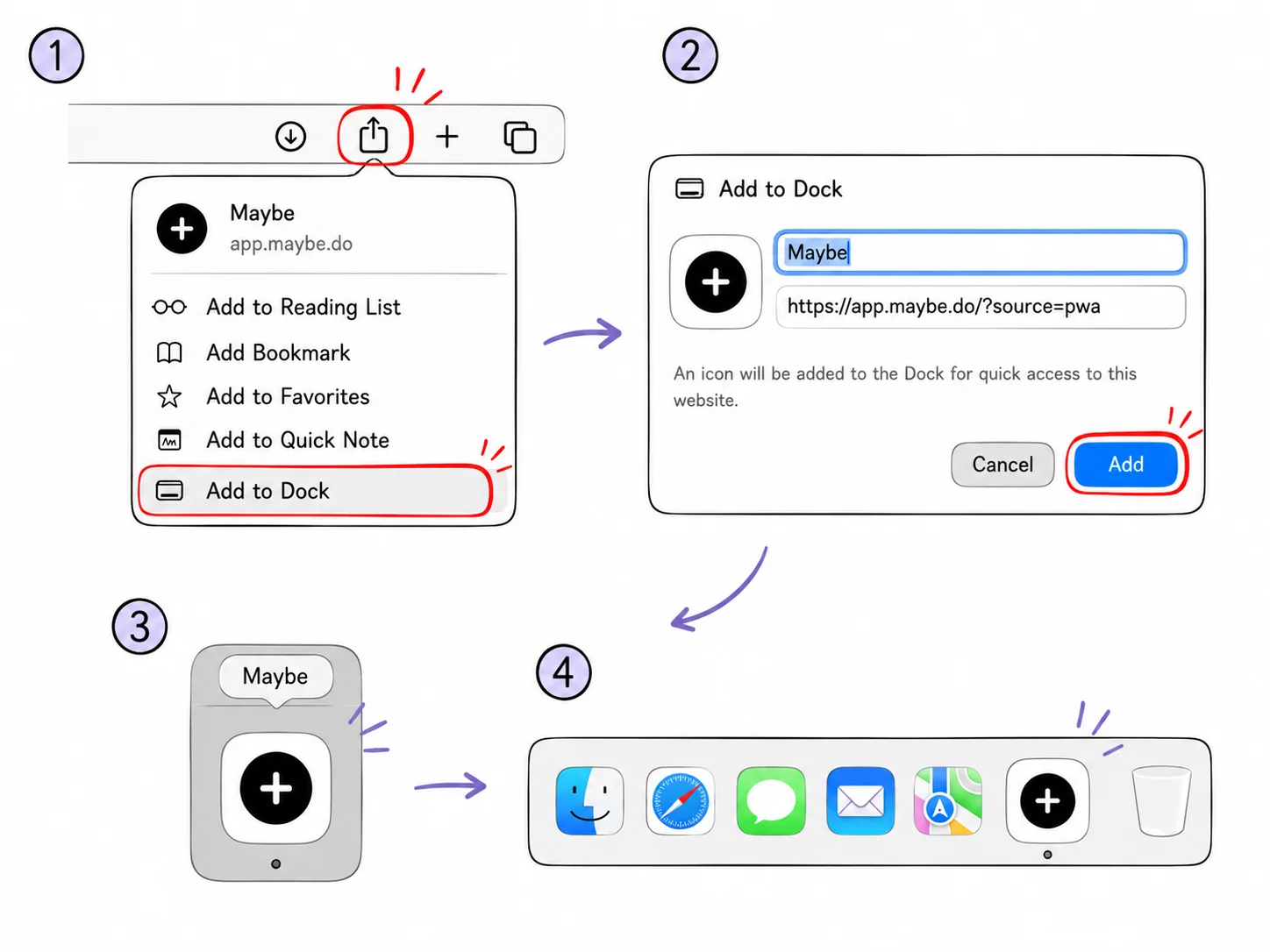
После этого Maybe будет открываться в отдельном окне — без вкладок и лишнего интерфейса браузера. Приложение также появится в переключателе задач (Cmd + Tab).
Android — Chrome
На Android результат практически не отличим от приложения, скачанного из Google Play.
- Открой Maybe в мобильном Chrome.
- Нажми на три точки ⋮ в правом верхнем углу.
- Найди пункт «Установить приложение» и подтверди установку.
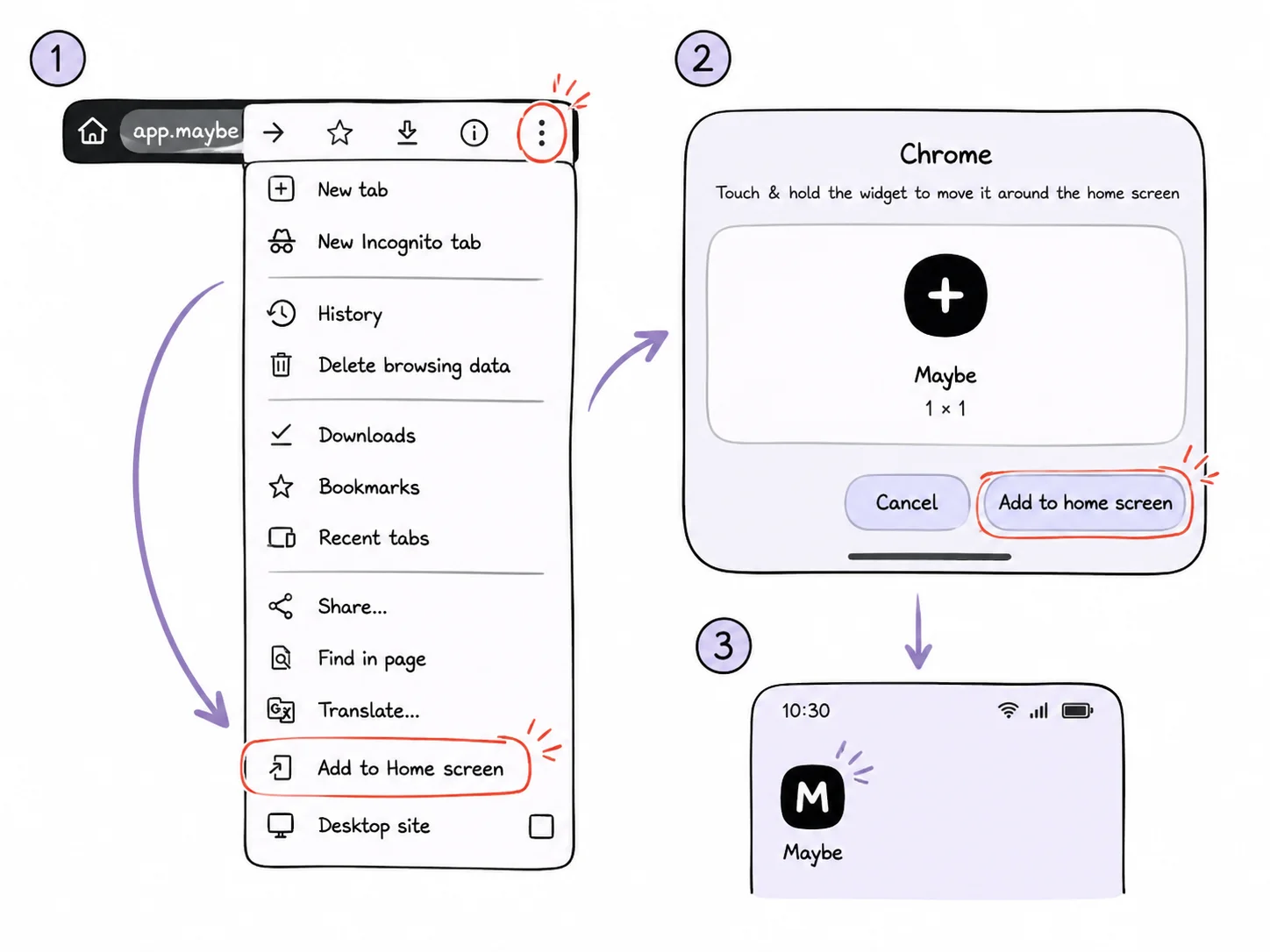
Если вместо «Установить приложение» видишь «Добавить на главный экран» — это создаст обычный ярлык. Полноценное PWA даёт больше возможностей, но ярлык тоже обеспечит быстрый доступ.
Итого
Установка Maybe как PWA избавляет от необходимости каждый раз искать сайт в закладках. Приложение открывается мгновенно, работает стабильно и синхронизирует все ваши задачи в реальном времени между всеми устройствами.
Частые вопросы
Что такое PWA?
Это технология (Progressive Web App), которая позволяет превратить сайт в полноценное приложение с иконкой на рабочем столе и работой в отдельном окне.
Нужно ли скачивать Maybe из App Store или Google Play?
Для iPhone мы рекомендуем нативное приложение из App Store. Для компьютеров и Android PWA-версия зачастую удобнее, так как она всегда актуальна и не занимает много места.
Будет ли Maybe работать без интернета?
Да, Maybe сохраняет ваши задачи локально. Вы можете вносить изменения офлайн, и они синхронизируются с облаком, как только появится сеть.
Я спроектировал Maybe так, чтобы работа с задачами была максимально бесшовной. Попробуй прямо в браузере — или установи на iPhone, если удобнее работать с телефона.