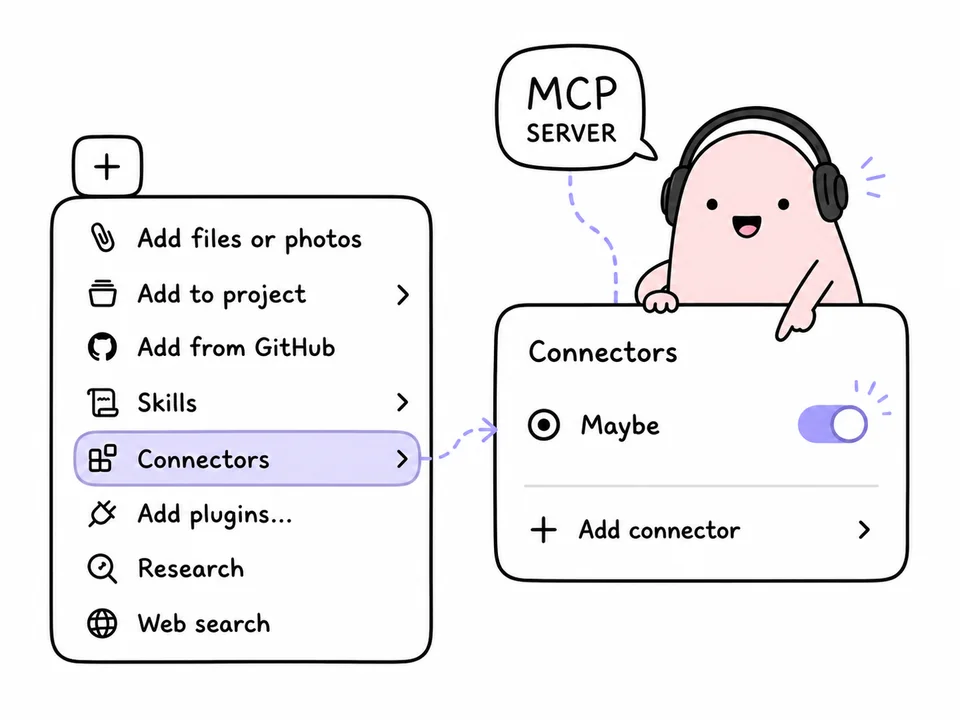
Чтобы ИИ помогал вам с реальными делами, а не давал советы вообще, ему нужен ваш список задач. В Maybe это делается одним шагом: вставьте адрес https://app.maybe.do/mcp в Claude (или Cursor, или любой другой клиент с поддержкой MCP), войдите своим аккаунтом Maybe — и ассистент увидит ваши задачи. Ассистент может читать задачи, добавлять новые в «Планы» и переносить задачи из «Планов» в «На потом». Удалять задачи он не может. Никаких Client ID и секретных ключей вводить не нужно.
Кратко
- Адрес MCP-сервера Maybe —
https://app.maybe.do/mcp. Больше ничего вводить не требуется. - Подключение занимает минуту: добавить коннектор → войти аккаунтом Maybe → подтвердить доступ.
- ИИ может читать задачи, создавать новые в «Планах» и переносить их в «На потом». Удаление специально недоступно, а выбор по «хочу» остаётся за вами.
- Работает с любым MCP-клиентом, не только с Claude. Нужна подписка Maybe Pro.
Что такое MCP и зачем он вашему списку задач
Model Context Protocol — открытый стандарт, по которому ИИ-клиенты подключаются к внешним источникам данных. Раньше, чтобы обсудить с ассистентом свои дела, их приходилось копировать в чат руками — и через день этот список устаревал. MCP убирает копипаст: ассистент сам запрашивает актуальные задачи в момент разговора.
Maybe поднимает собственный MCP-сервер, поэтому интеграция не привязана к одному приложению. Claude, Cursor и любой другой клиент с поддержкой протокола подключаются к одному и тому же адресу.
Ассистенту доступны шесть инструментов: список задач по статусу (активные, отложенные, выполненные, архив), содержимое текущей сессии «В работе», поиск по заголовкам, статистика за период, создание задач в «Планах» и перенос в «На потом».
Добавлять задачи и откладывать их
Можно попросить Claude добавить одну задачу или целый список. Новые задачи попадают в конец «Планов», в указанном вами порядке. Создать их сразу в «На потом» или «В работе» нельзя.
Ещё можно перенести задачи из «Планов» в «На потом». Задачи из «В работе», выполненные и архивные будут пропущены. Ассистент не может менять названия, переставлять задачи, отмечать их выполненными, архивировать или удалять. Это намеренные ограничения: он помогает со списком, а решение, за что взяться, остаётся за вами.
Как подключить Maybe к Claude
Адрес сервера один и тот же везде: https://app.maybe.do/mcp. Скопировать его можно прямо из приложения — Настройки → ИИ (MCP) → «Подключить ассистента», там же есть кнопка копирования.
Дальше в Claude:
- Откройте Настройки → Коннекторы → Добавить свой коннектор.
- Вставьте адрес
https://app.maybe.do/mcpи нажмите Добавить. - В списке коннекторов нажмите Connect.
- Войдите аккаунтом Maybe (Apple или Google) и подтвердите доступ.
Готово: в чате появятся инструменты для работы с задачами. Claude вызывает их сам, когда вопрос этого требует, — специальных команд запоминать не нужно.
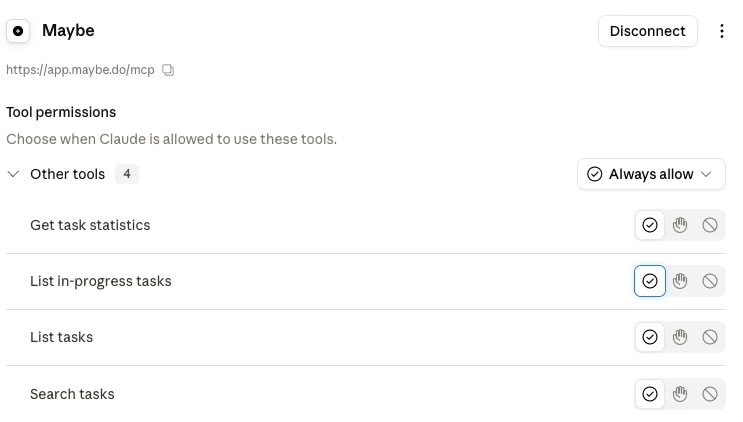
Скриншот сделан до обновления: на нём четыре инструмента чтения. Сейчас к ним добавились Create tasks in Plans и Move tasks to Later. Инструмента удаления по-прежнему нет. Если старое подключение просит переподключиться для новых действий, подключите его заново и подтвердите доступ.
Другие клиенты: Cursor и все остальные
Порядок тот же: найдите в приложении место, где добавляется MCP-сервер, вставьте тот же адрес и авторизуйтесь. Никакой отдельной настройки под конкретный клиент нет — сервер сам объявляет свои возможности при подключении.
Что спросить у ассистента, если вы работаете по FVP
Maybe построен вокруг метода FVP: вы идёте по плану сверху вниз от якоря и выбираете задачу, только если можете сказать «хочу сделать её больше, чем ту, что уже выбрал». Этот вопрос ИИ за вас не ответит — желание есть только у вас, и в этом весь смысл метода. Зато он хорошо помогает вокруг прохода: подготовить список, разобрать якорь и посмотреть, что получилось.
Расчистить план перед проходом. «Сгруппируй мои активные задачи по темам и покажи, где несколько формулировок про одно и то же.» Чем короче и честнее список, тем быстрее вы проходите его по «хочу». Разросшийся до сотни строк план превращается в кладбище задач, и проход по нему начинает утомлять раньше, чем доходит до якоря.
Разобраться с якорем. Первая задача в плане — самая старая, та, что уже нельзя игнорировать. Обычно она висит потому, что слишком крупная. «Вот моя первая активная задача — разбей её на 3–4 маленьких шага, с которых реально начать.» Мелкий шаг легче захотеть.
Понять, что тормозит. «Какие задачи висят у меня в активных дольше всего и что у них общего?» Задачи, которые вы каждый раз пропускаете по «хочу», — это сигнал: либо формулировка мутная, либо дело давно пора в «На потом».
Разогнать текущую цепочку. «Что у меня сейчас в работе? По первой задаче накидай план на 20 минут.» Порядок в «В работе» вы собрали сами — ассистент не переставляет его, а помогает быстрее начать то, что стоит следующим.
Подвести итоги недели. «Сколько задач я закрыл за 7 дней и что это были за задачи? Какие темы повторяются?» Из выполненного видно, к чему у вас на самом деле лежала душа, — это интереснее, чем счётчик закрытых дел.
Добавить задачи из разговора. «Добавь в Планы: отправить черновик, забронировать отель, позвонить бухгалтеру.» Задачи появятся в конце плана.
Отложить дело. «Перенеси “Забронировать отель” в На потом.» Задача останется в Maybe, в списке отложенных.
Собрать контекст под встречу. «Найди все задачи про проект X и собери из них короткую сводку.» Поиск идёт по вашим заголовкам, так что сводка получается из реальных дел, а не из общих слов.
Формулировки, которые можно вставить в чат как есть:
- «Сгруппируй мои активные задачи по темам и найди дубли.»
- «Возьми первую задачу из моего плана и разбей её на маленькие шаги.»
- «Что у меня в работе прямо сейчас? С чего проще всего начать?»
- «Что я выполнил на этой неделе? Разбей по дням и по темам.»
- «Какие активные задачи давно пора отложить на потом?»
- «Добавь “Отправить черновик” в Планы.»
- «Перенеси “Забронировать отель” в На потом.»
Насколько это безопасно
Ассистент может читать задачи и выполнять два конкретных действия: добавлять в «Планы» и переносить из «Планов» в «На потом».
- Ограниченные изменения. Новые задачи добавляются в конец «Планов». Переносить в «На потом» можно только активные задачи вне «В работе».
- Удаления нет — специально. Инструмент удаления не предусмотрен. Ассистент также не может менять названия, завершать, архивировать или переставлять задачи.
- Только ваши данные. Каждый запрос жёстко фильтруется по идентификатору пользователя из токена. Данные других людей, пароли и токены недоступны в принципе.
- Вход через ваш аккаунт. Авторизация идёт по OAuth 2.1 с PKCE через тот же вход Apple/Google, что и в приложении. Адрес, который вы вставляете, — публичный, никаких секретов передавать не нужно.
- Отзывается в один клик. Удалите коннектор в настройках ИИ-клиента — доступ прекратится.
Итого
Одно поле с адресом, вход через привычный аккаунт — и ассистент перестаёт советовать абстрактное, потому что видит ваш настоящий план. Выбор по «хочу» остаётся за вами: ИИ расчищает список перед проходом, помогает расколоть якорь и показывает, что вышло за неделю. Задачи при этом остаются там, где и были, — в Maybe.
Частые вопросы
Нужна ли подписка, чтобы подключить задачи к ИИ?
Да, доступ по MCP входит в Maybe Pro. Подключение можно настроить в любой момент, но задачи через ассистента отдаются только при активной подписке.
Будет ли ИИ выбирать задачи за меня?
Нет, и это осознанно. В методе FVP вы проходите план сверху вниз и выбираете задачу по вопросу «хочу ли я сделать её больше, чем ту, что уже выбрал» — на него можете ответить только вы. Ассистент помогает вокруг этого: расчистить список перед проходом, разбить крупный якорь на шаги, посмотреть итоги.
Может ли ИИ создавать задачи и переносить их в «На потом»?
Да. Он может добавлять новые задачи в конец «Планов» и переносить активные задачи из «Планов» в «На потом». Задачи из «В работе», выполненные и архивные таким способом не переносятся.
Может ли ИИ удалять задачи?
Нет. Удаление через MCP недоступно намеренно. Ассистент также не может менять названия задач, отмечать их выполненными, архивировать или менять их порядок.
Работает ли это не только с Claude?
Да. MCP — открытый стандарт, поэтому подойдёт любой клиент с его поддержкой: Cursor, другие ИИ-редакторы и десктопные ассистенты. Адрес везде один — https://app.maybe.do/mcp.
Нужно ли вводить Client ID, ключ или токен?
Нет, только адрес сервера. Регистрация клиента происходит автоматически, а вход — через ваш обычный аккаунт Maybe (Apple или Google) на экране согласия.
Я делал Maybe так, чтобы список задач отражал реальное состояние дел, а не превращался в свалку. Теперь этим состоянием можно поделиться с ассистентом: адрес для подключения лежит в настройках, в разделе «ИИ (MCP)».